
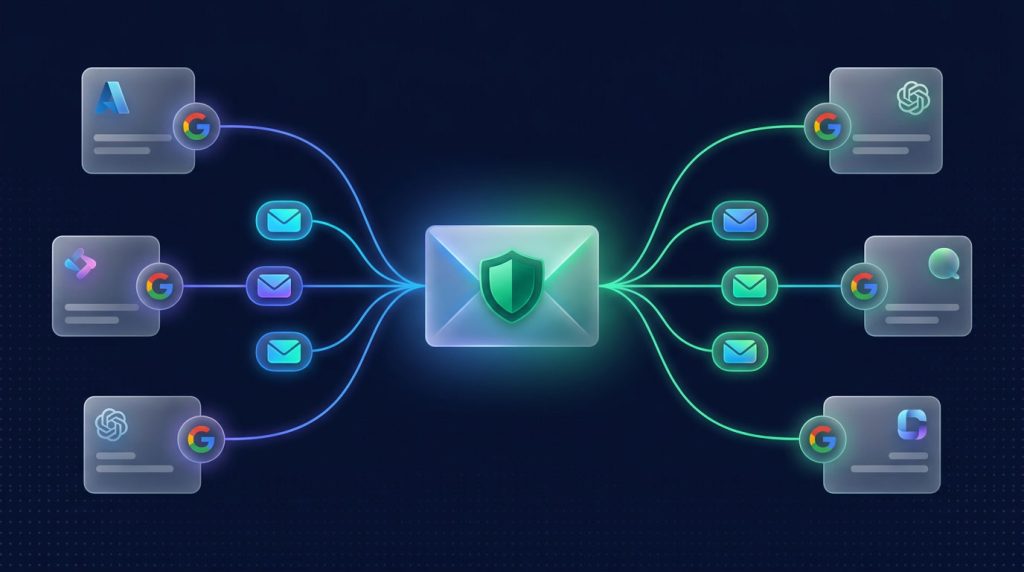
Capek harus bikin email baru tiap kali mau coba platform AI baru? ChatGPT, Claude, Open Router, Ollama, belum lagi harus klik link verifikasi satu per satu dan pusing buka banyak inbox?
Solusinya simpel: gabungkan Email Bisnis (Domain Sendiri) + Email Alias dari email bisnis + Google Workspace Admin + Login with Google.
Dengan alur ini, setiap alias yang kamu buat di email bisnis didaftarkan sebagai user terpisah di Google Workspace (bukan alias GWS), jadi Google mengenalinya sebagai akun yang beda. Kamu bisa daftar ke platform AI secara auto-verified instan, dan semua notifikasinya tetap masuk ke 1 Inbox Utama.
Alur Kerja Singkat (5 Langkah)

Kenapa Alur Ini?
- Auto-Verified & Tanpa Ribet — Tinggal klik “Continue with Google”, akun langsung aktif. Tidak perlu buka inbox, klik link verifikasi, atau ketik OTP manual.
- Setiap Alias Punya Akun Google Sendiri — Alias dibuat di email bisnis (bukan di GWS), lalu didaftarkan sebagai user baru di Google Workspace. Karena setiap alias jadi user GWS yang terpisah, Google mengenalinya sebagai identitas Login with Google yang beda, jadi tidak akan tumpuk satu sama lain.
- Semua Email Masuk ke 1 Inbox — Konfirmasi, tagihan, dan notifikasi dari semua alias otomatis masuk ke [email protected].
- Hemat Biaya — Tidak perlu bayar lisensi user baru per akun. Satu akun Admin bisa punya banyak alias secara gratis.
⚠️ Etika & Batas Penggunaan
Sebelum lanjut, pahami dulu batasannya:
- Pakai untuk kebutuhan yang masuk akal seperti memisahkan identitas per proyek, klien, atau eksperimen. Bukan untuk klaim ulang kredit/trial gratis. Sebagian besar AI provider (termasuk OpenAI dan Anthropic) secara eksplisit melarang satu entitas membuat banyak akun untuk tujuan ini di Terms of Service-nya, dan akun yang terdeteksi bisa langsung disuspend.
- Baca ToS tiap provider sebelum mendaftar banyak alias sekaligus. Aturannya bisa beda-beda dan berubah sewaktu-waktu.
- Jangan daftar massal dalam waktu singkat. Pola pendaftaran puluhan akun dalam hitungan menit berisiko ditandai abuse oleh Google Workspace maupun platform AI.
Artikel ini hanya membahas teknik manajemen email dan identitas digital. Segala risiko yang muncul dari penggunaan metode ini, termasuk kemungkinan akun disuspend atau di-banned oleh platform AI maupun Google, sepenuhnya menjadi tanggung jawab pengguna. Tidak ada jaminan bahwa metode ini akan selalu aman dari deteksi atau terbebas dari konsekuensi yang ditetapkan oleh masing-masing platform.
Panduan Langkah demi Langkah
Langkah 1: Setup Email Bisnis (Domain Sendiri)
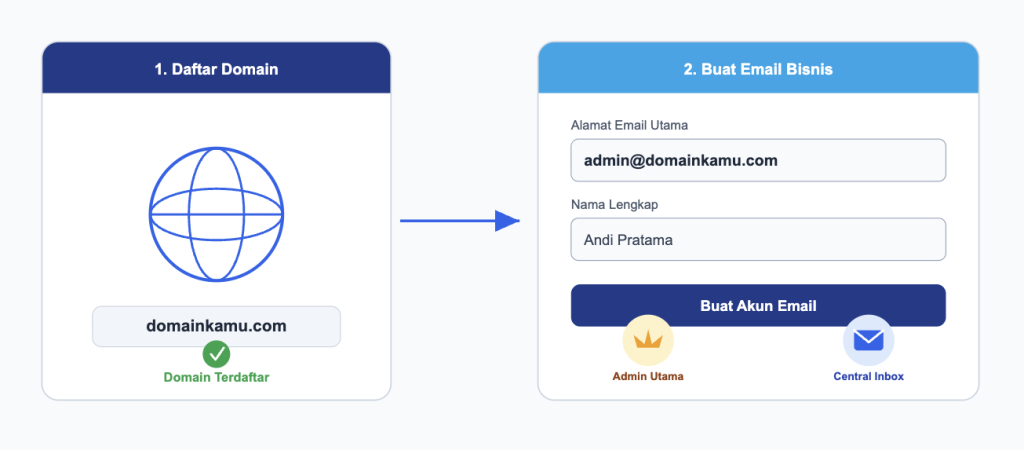
Langkah pertama adalah punya email utama dengan domain sendiri, misalnya [email protected]. Email ini yang jadi Central Inbox sekaligus Akun Admin Utama di sepanjang alur ini.
Langkah 2: Buat Email Alias & Routing ke Inbox Utama
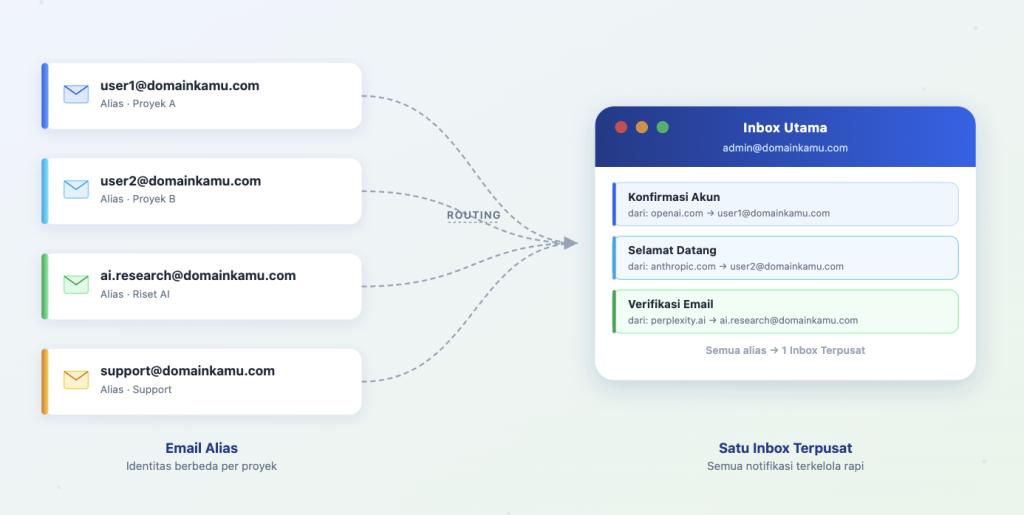
Setelah punya email bisnis, buat alamat alias dari layanan email bisnis kamu (bukan dari Google Workspace), misalnya:
Pastikan sistemnya me-routing semua alias ke 1 Inbox Utama ([email protected]), jadi semua surat masuk ke satu tempat.
💡 Mau Email Domain Sendiri & Alias Gratis?
Ada cara punya email domain sendiri dan bikin alias sebanyak yang kamu mau tanpa biaya bulanan.
📖 Pelajari panduan lengkapnya: 👉 Course: Email Profesional dengan Domain Sendiri Gratis
Langkah 3: Daftar Google Workspace (GWS) Admin & Daftarkan Alias sebagai User Baru
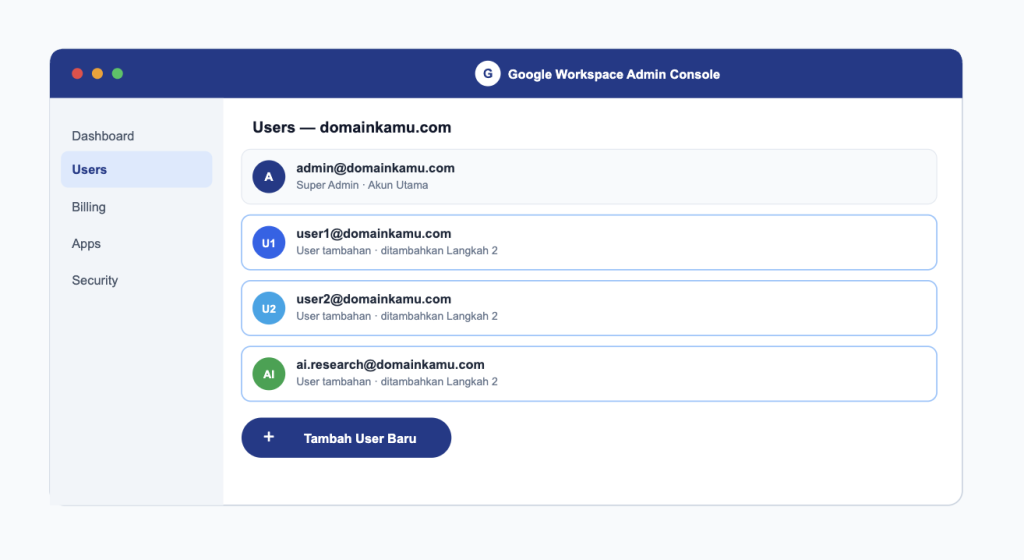
Gunakan email utama ([email protected]) untuk daftar ke Google Workspace Admin Console. Setelah masuk ke dashboard, daftarkan setiap alamat alias dari Langkah 2 sebagai user baru yang terpisah di dalam organisasi Google Workspace tersebut.
⚠️ Jangan pakai fitur “Alias” bawaan Google Workspace! Alias di GWS hanya menambahkan alamat alternatif ke akun yang sama, jadi tetap 1 identitas Google dan tidak akan punya profil Login with Google yang berbeda. Yang kita lakukan di sini adalah mendaftarkan setiap email alias (dari Langkah 2) sebagai user GWS yang baru, supaya masing-masing dapat identitas Google-nya sendiri.
💡 Bukannya Google Workspace Berbayar Mahal?
Tenang, ada trik untuk pakai Google Workspace dengan domain sendiri tanpa biaya bulanan.
📖 Pelajari trik rahasianya: 👉 Course: Google Workspace Tanpa Biaya Bulanan
Langkah 4: Setiap Alias Dapat Profil “Login with Google” Sendiri
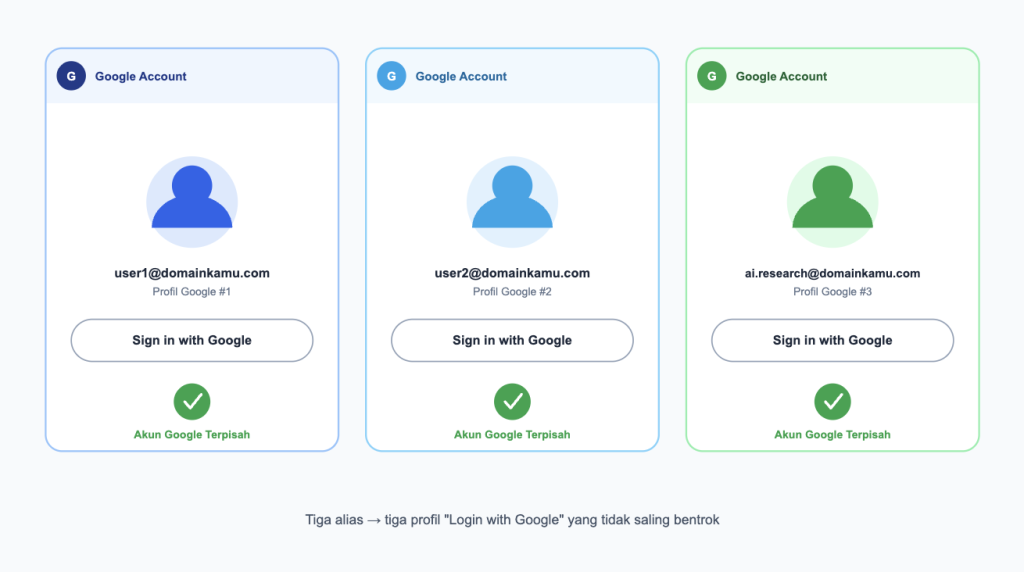
Karena setiap alias didaftarkan sebagai user GWS yang terpisah (bukan alias GWS), Google memperlakukan masing-masing sebagai akun Google yang beda, lengkap dengan profil Login with Google-nya sendiri. Itulah kenapa kuncinya ada di Langkah 2–3: buat alias di email bisnis, lalu jadikan masing-masing sebagai user mandiri di GWS. Hasilnya tidak akan ada bentrok saat pakai alias yang berbeda di platform AI yang sama.
Langkah 5: Daftar ke AI Provider, Instan & Auto-Verified
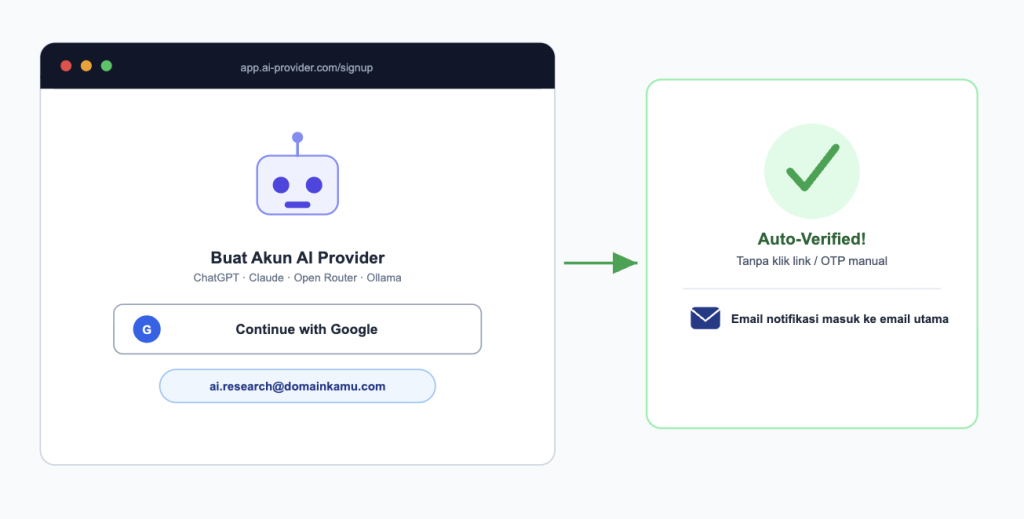
Sekarang kamu siap daftar ke berbagai platform AI (ChatGPT/OpenAI, Anthropic/Claude, Open Router, Ollama, dll):
- Buka situs AI Provider.
- Klik “Sign in with Google” atau “Continue with Google”.
- Pilih email alias yang sudah terdaftar ([email protected], [email protected], dll).
- Selesai! Akun langsung aktif, terverifikasi instan, dan semua notifikasinya masuk ke Inbox Utama.
Tips: Biar Inbox Tidak Berantakan
Dengan banyak alias yang aktif, manfaatkan filter di Gmail supaya inbox tetap rapi:
- Buat filter otomatis: Email yang masuk ke To: [email protected] otomatis dapat label [User1-OpenAI].
- Dengan begitu, kamu bisa pilah notifikasi berdasarkan proyek atau platform AI dengan cepat.
Perbandingan: Cara Lama vs. Alur Ini
| Cara Lama (Ribet) | Alur Ini (Simpel & Cepat) |
|---|---|
| Bikin akun email baru satu per satu | Alias dari Email Bisnis, daftarkan ke Google Workspace Admin |
| Buka-tutup banyak inbox | Cukup cek 1 Inbox Utama |
| Klik link verifikasi manual tiap platform | Tinggal klik “Sign in with Google”, beda akun, auto-verified |
Siap Kuasai Setup-nya dari Nol?
Pelajari langkah demi langkahnya lewat course berikut:

📧 Course: Email Profesional dengan Domain Sendiri Gratis
Cara buat email bisnis dengan domain sendiri dan alias tanpa biaya hosting email.
🚀 Course: Google Workspace Tanpa Biaya Bulanan
Trik daftar Google Workspace Admin untuk domain sendiri tanpa biaya bulanan.
